Verwendung
Schön, dass du WordTeX installiert hast und nun verwenden willst. Es ist wichtig, dass du ein paar Dinge beachtest, wenn du deine Dokumente mit der Vorlage bearbeitest, um ein einheitliches und professionelles Aussehen zu erreichen. Für alle Shortcuts wird vorausgesetzt, dass du die Sprache in Word auf Englisch umgestellt hast (siehe Installations-Guide). Los geht's.

Formatvorlagen garantieren, dass beispielsweise deine Überschriften im gesamten Dokument exakt identisch aussehen. Dies betrifft alles zur Schrift (Schriftfarbe, Schriftart, Schriftgröße), zur Ausrichtung der Schrift, zum Abstand um die Überschrift herum und noch vieles mehr. Die Formatvorlagen im Template sind bereits ready-to-go und imitieren ein bestehendes LaTeX-Template, das an der DHBW schon von zahlreichen Studierenden erfolgreich verwendet wurde.
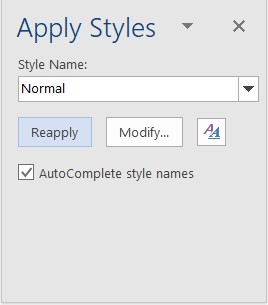
Folgender Shortcut sollte dich durch die ganze Arbeit begleiten: Ctrl + Shift + S. Damit öffnet sich ein kleines Fenster, mit dem du erstaunlich schnell und vor allem ohne Maus Formatvorlagen anwenden kannst. Im Feld "Style Names" kannst du nach Formaten suchen und diese per Enter direkt anwenden. Möchtest du auf die Standard-Formatvorlage zurückkehren, kannst du Ctrl + Shift + Z verwenden.
Absatzmarken wirst du sehr häufig benötigen, um die Struktur deines Dokuments besser nachvollziehen zu können. Du kannst sie im Home-Reiter einschalten oder einfach den Shortcut Ctrl + ( (auf deutschen Tastaturen Ctrl + Shift + 8) verwenden.

Verwende niemals Bold oder Italic direkt aus dem Word-Menü heraus. Dafür gibt es die Formatvorlagen namens Strong sowie Emphasis. |
|---|
Mit den oben genannten Shortcuts ist es sehr einfach, Text zu schreiben und zu formatieren. Und das super schnell, ohne Verwendung der Maus:

Benutze für Aufzählungen einfach den Shortcut Ctrl + Shift + L oder verwende die Formatvorlage Itemize.
Du kannst dir eigene Labels definieren, z.B. "Abb.". Das musst du nur einmal machen, später kannst du dieses Label immer wieder verwenden.
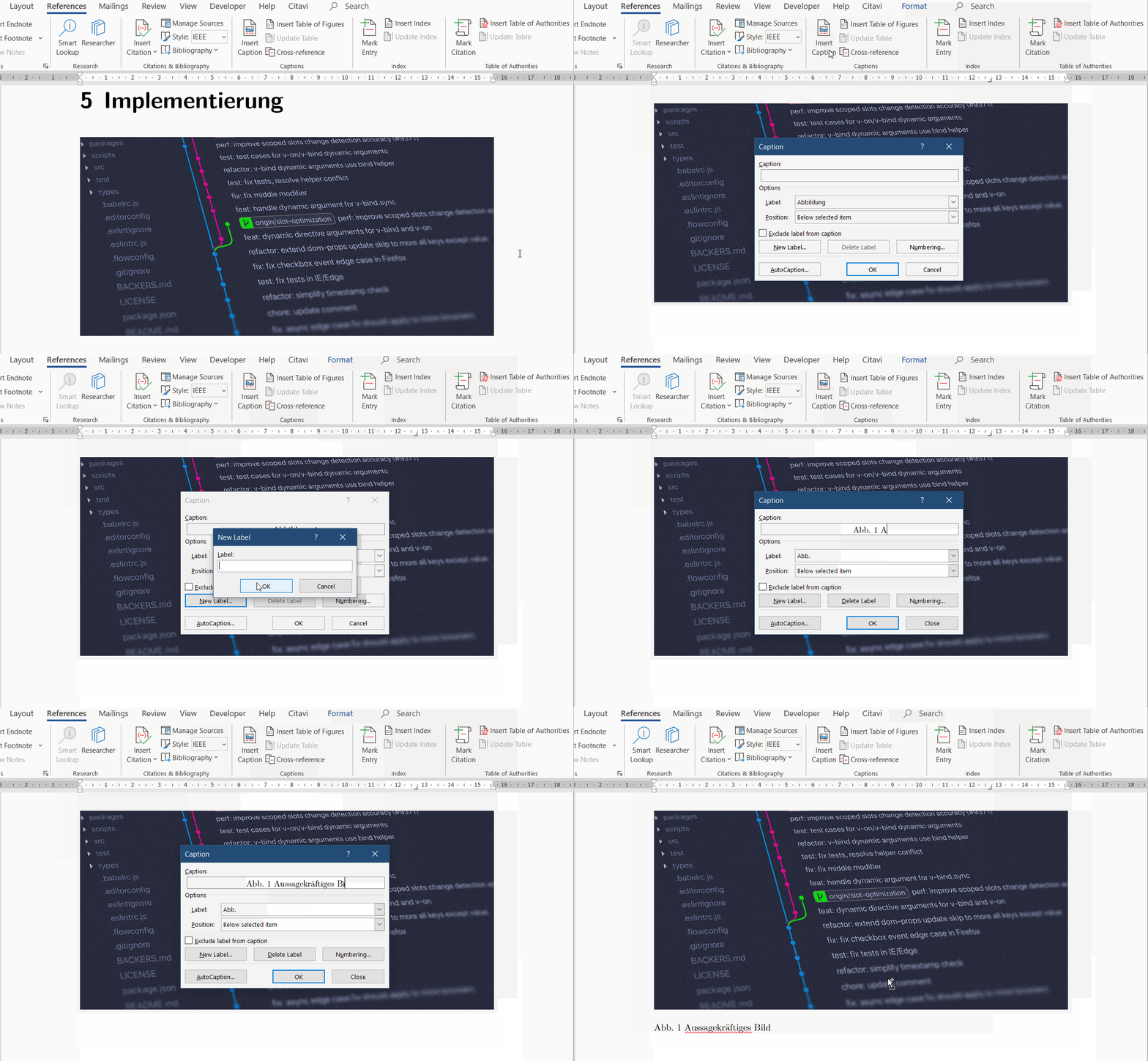
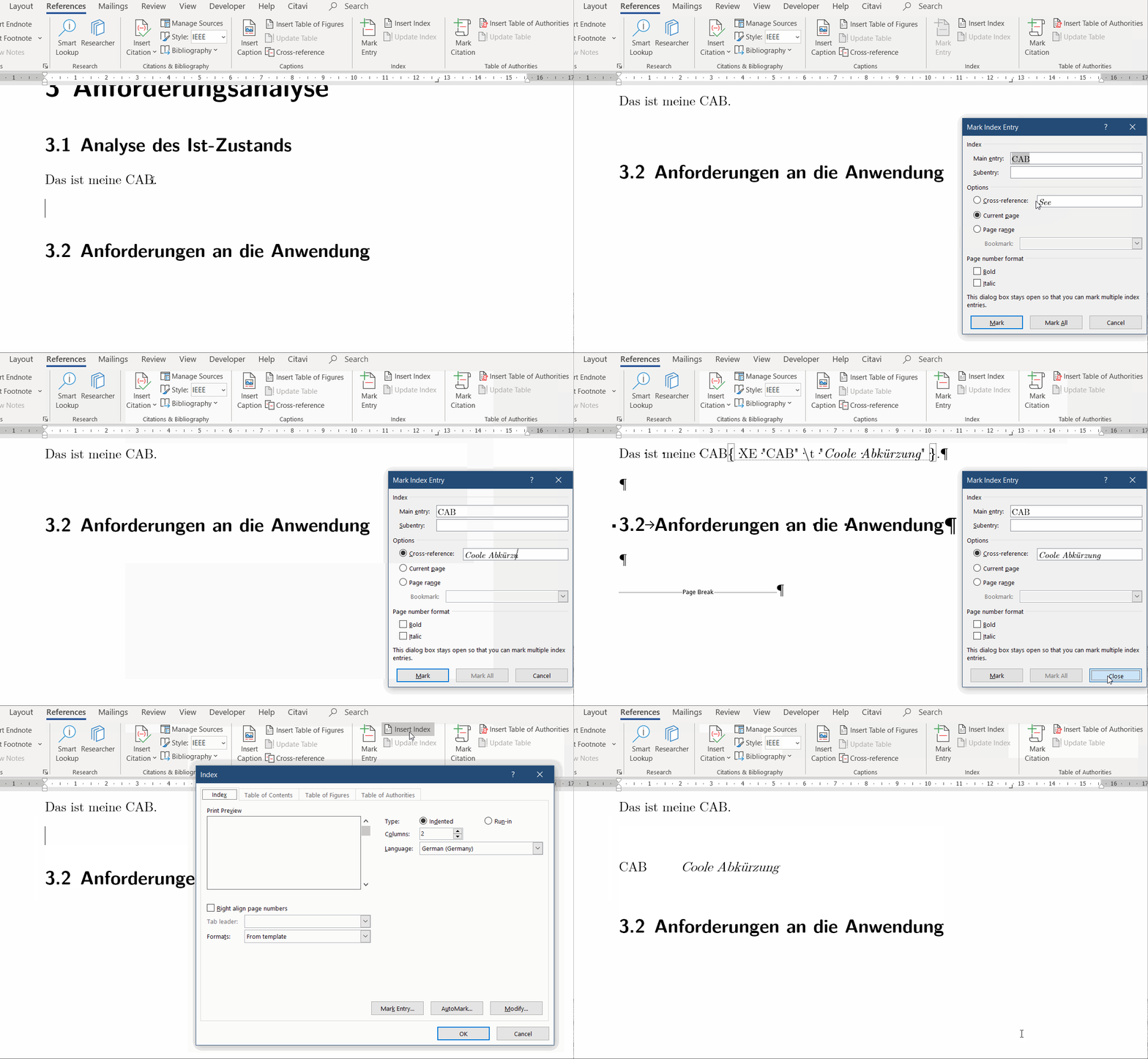
Leider ist diese Lösung noch nicht ganz zufrieden stellend, da sie noch zu viel manuellen Aufwands bedarf:
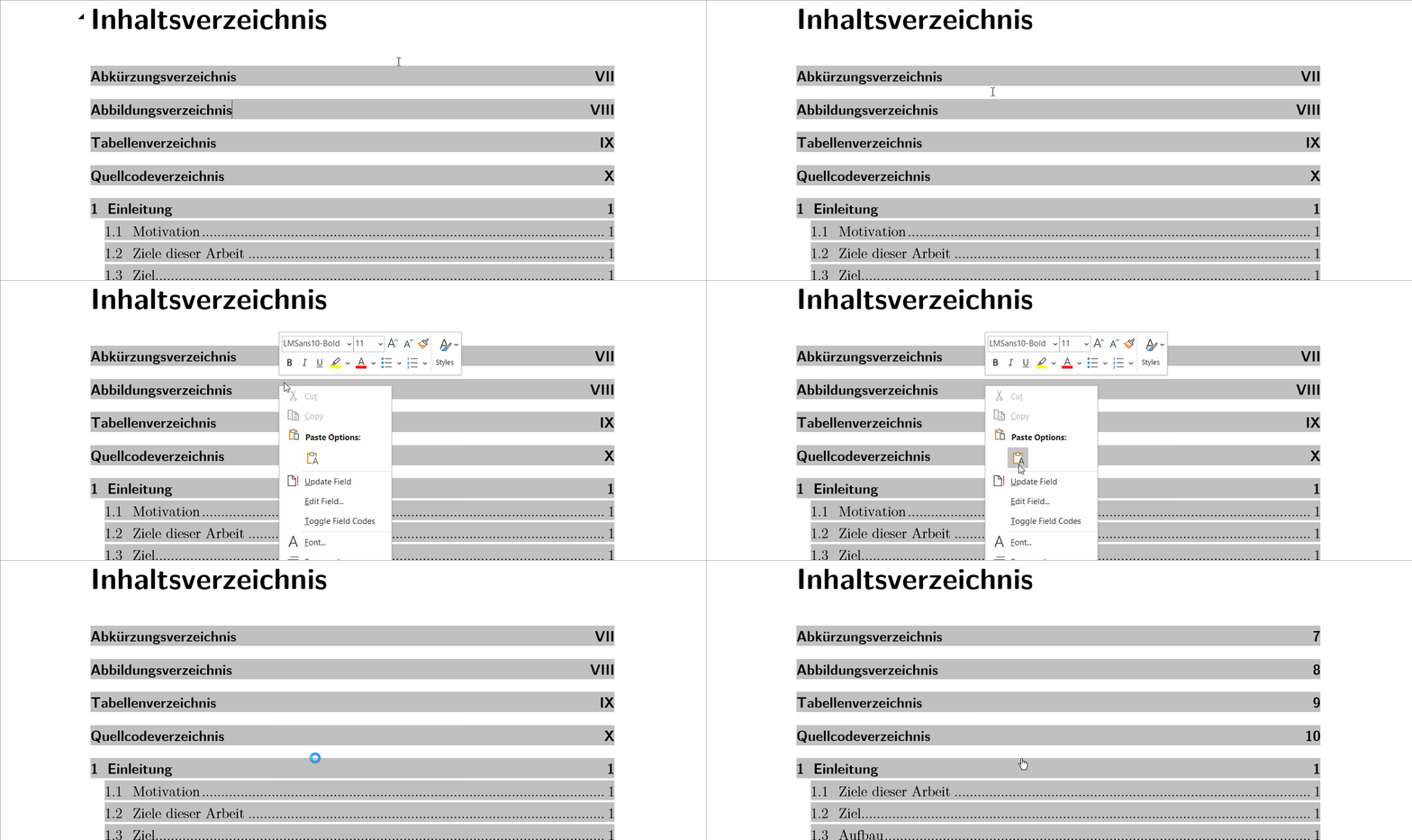
Wenn du mit deiner Praxisarbeit fertig bist, mache im Inhaltsverzeichnis einen Rechtsklick und wähle "Update Fields" aus:
Ein Literaturverzeichnis kannst du dir ganz einfach mit Citavi generieren lassen. Studierende an der DHBW in Karlsruhe erhalten kostenlos eine Lizenz der Software.
Word besitzt einen Formeleditor, mit dem man live und sehr schnell Formeln mithilfe der gewohnten LaTeX-Syntax bearbeiten kann. Shortcut: Alt + = (auf deutschen Tastaturen: Alt + Shift + 0). Um Elemente zu gruppieren, werden statt den geschweiften Klammern runde Klammern verwendet, z.B. bei s_(t+1). Nach Eingabe eines Teils der Formel sollte man die Leertaste drücken, um die Formatierungen zu updaten, z.B. tiefgestellte Elemente auch wirklich tiefgestellt anzuzeigen.

Formeln können unter dem = ausgerichtet werden, in dem man die gewünschten Zeilen markiert und Align at = auwählt.

Die installierten Schriftarten sind allesamt OpenType-Fonts, die Word über Datei -> Exportieren leider nicht in das PDF einbettet, sondern rastert. Speichere dein Dokument deshalb nur mithilfe des Druckers "Microsoft Print to PDF" ab, den du über Datei -> Drucken auswählen kannst.
Standardmäßig ist der Drucker unter Windows aktiviert. Falls nicht, kannst du ihn in den optionalen Features aktivieren. Drücke Windows + R (Run-Menü) und öffne %windir%\System32\OptionalFeatures.exe. Stelle hier sicher, dass Microsoft-Druckausgabe in PDF aktiviert ist.
Stelle sicher, dass sowohl in den Druckeinstellungen, als auch im "Microsoft Print to PDF"-Drucker selbst als Papierformat "A4" und nicht "Letter" eingestellt ist. Um auf Nummer sicher zu gehen: Öffne dein PDF im Adobe Acrobat Reader, gehe auf File -> Properties (Shortcut: Ctrl + D) und prüfe, ob das Dokument auch wirklich die Größe 8.27 x 11.69 in bzw. 21 x 29,7 cm hat.
