Home
Welcome to the SDLShooter wiki!
C++游戏开发的入门教程,利用SDL2(SDL3)开发一款太空战机类型的游戏
(C++游戏开发之旅 第一期)
因网络时常不稳定,环境安装包及代码均可从百度网盘中下载(代码版本可能落后于Github仓库)。如果使用
Library.zip,则只需要配置环境变量即可,但是只支持64位系统与MSVS编译器(建议优先尝试官网提供的预编译库,兼容性最好)。
提示:仓库中包含了所有课节的代码,你可以根据视频教程的进度查找对应的代码。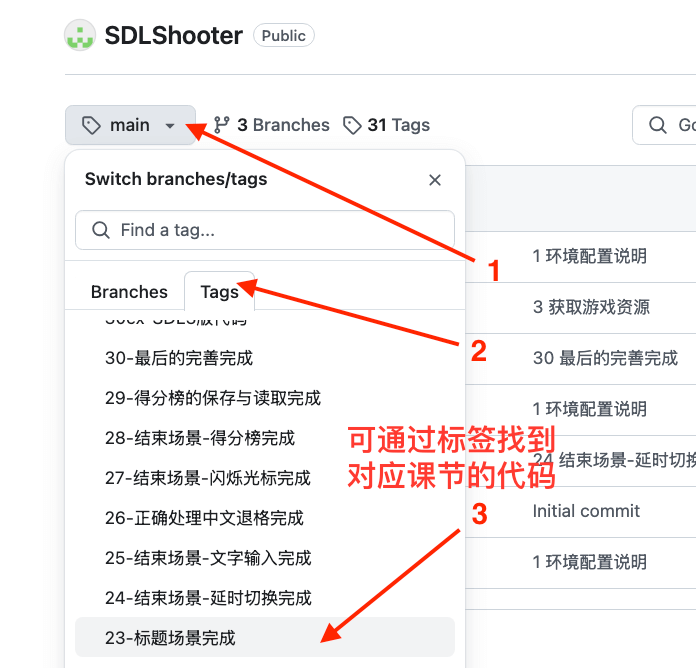
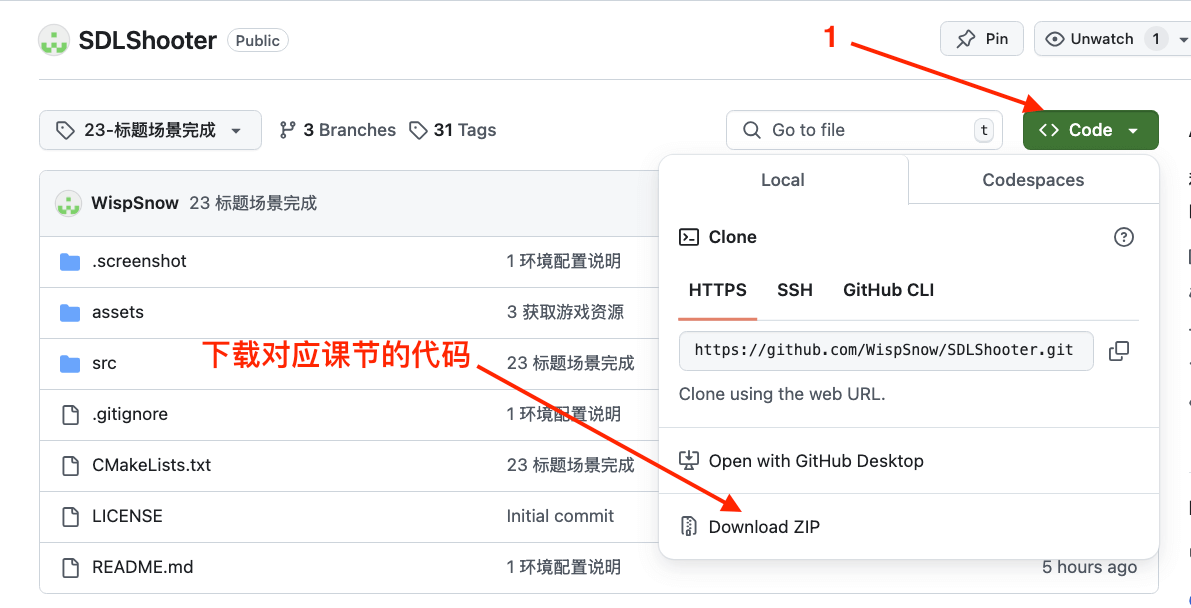
或者使用Git更加方便地查看代码,参考此教程:利用Git快速查看课节代码
请根据你自己的平台(Linux、MacOS、Windows)参考各自的配置方法。
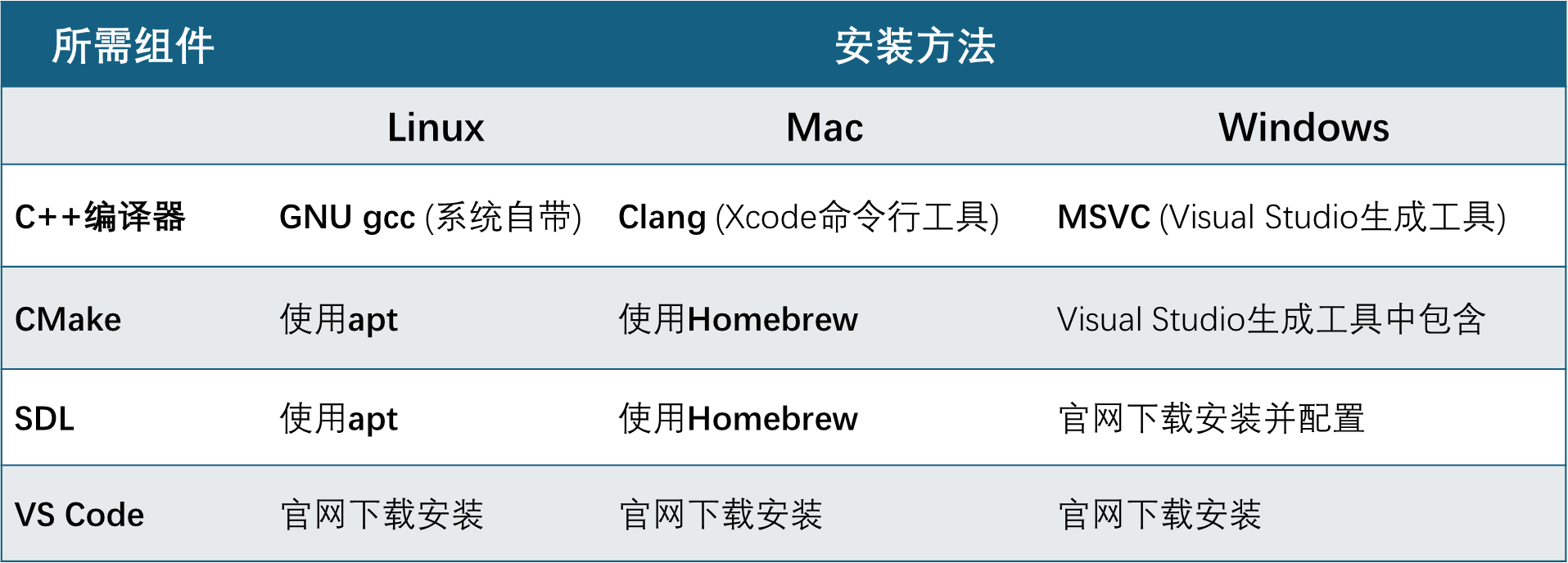
- 安装cmake和SDL相关库。打开终端,输入:
sudo apt install cmake libsdl2-dev libsdl2-image-dev libsdl2-mixer-dev libsdl2-ttf-dev至此即完成配置。
- 测试你的电脑是否安装了homebrew。终端输入:
显示
brew --version
Homebrew (版本号)即表示已经安装,可以跳过第2步。否则需要进行第2步安装。 - 安装brew:官网、国内安装方法。安装完成后可重复第1步以测试是否安装成功。
- 安装命令行工具。在终端内输入:
按照提示安装即可。如果显示
xcode-select --install... Command line tools are already installed. ...则表示之前已经安装了,可以继续往下执行。 - 通过homebrew安装cmake和SDL相关库。终端输入:
提示安装完毕后即可完成配置。
brew install cmake sdl2 sdl2_image sdl2_mixer sdl2_ttf
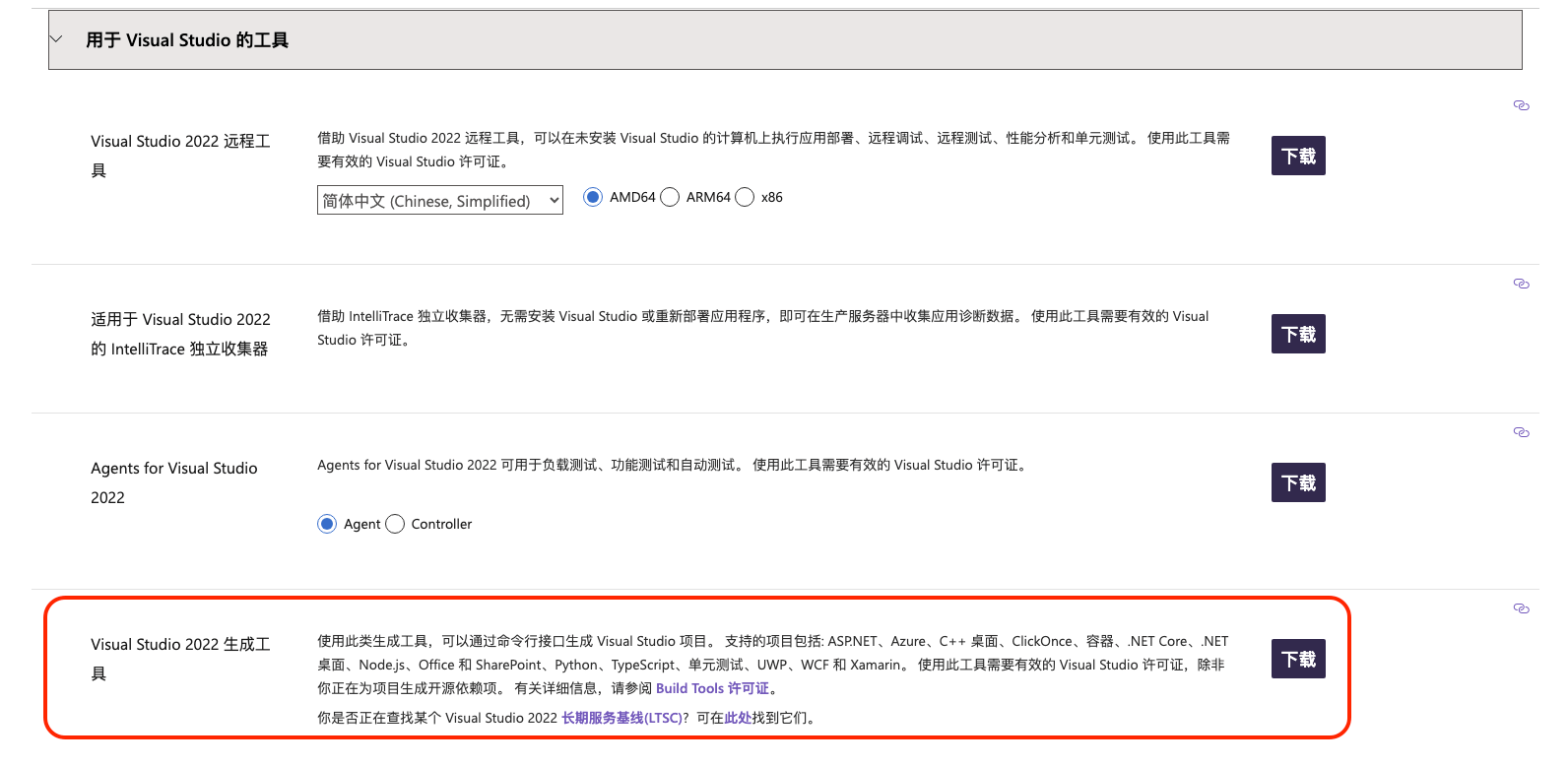
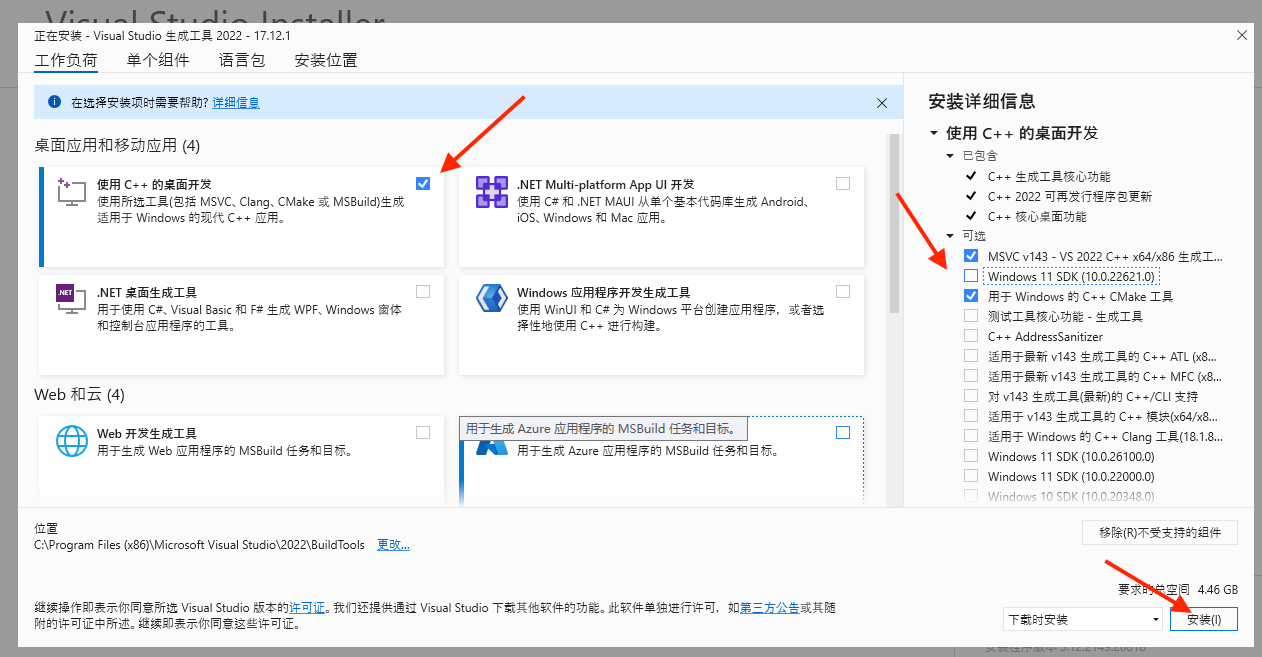
- 安装Visual Studio 生成工具。首先打开官网,下拉网页找到“用于Visual Studio的工具”。展开后找到“Visual Studio 2022 生成工具”下载安装。
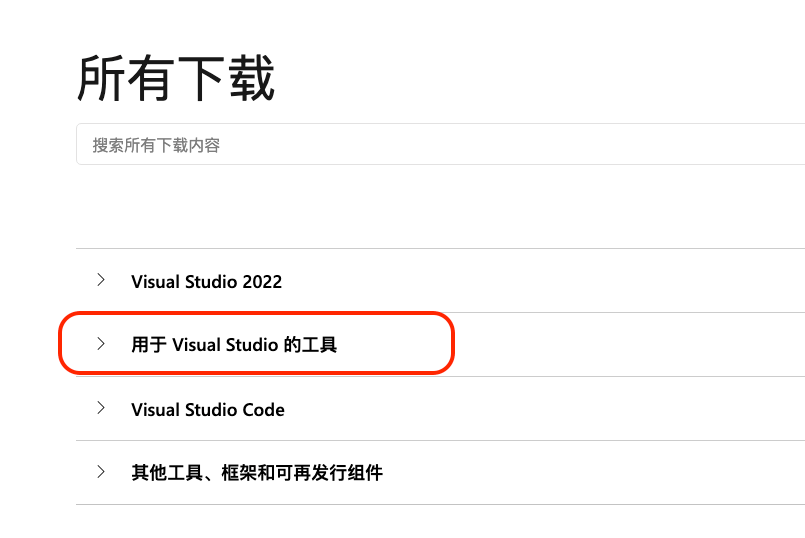
如果因为网络因素下载困难,找到百度网盘中的
VS2022CppOffline.rar,下载后解压,然后打开Windows PowerShell,定位到解压后的目录,执行
.\vs_BuildTools.exe --noweb --add Microsoft.VisualStudio.>Workload.VCTools --includeRecommended
之后按照默认的设置安装即可
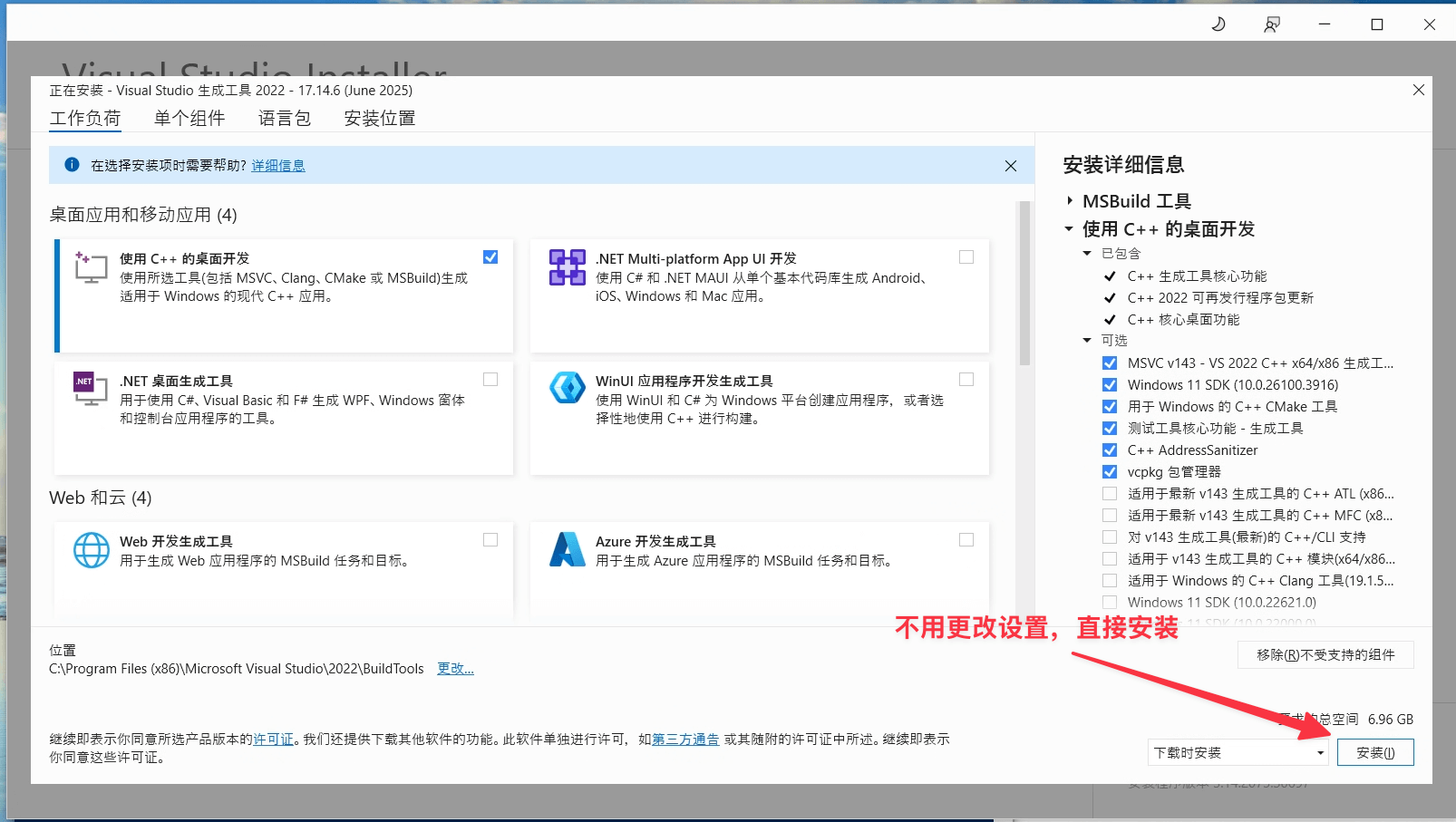
 之后按照默认的设置安装即可

- 分别下载sdl2,SDL2-image, SDL2-mixer, sdl2-ttf 的msvc开发版。
下载后将4个文件全部解压到任意指定文件夹中(例如
C:\Library\SDL2)。
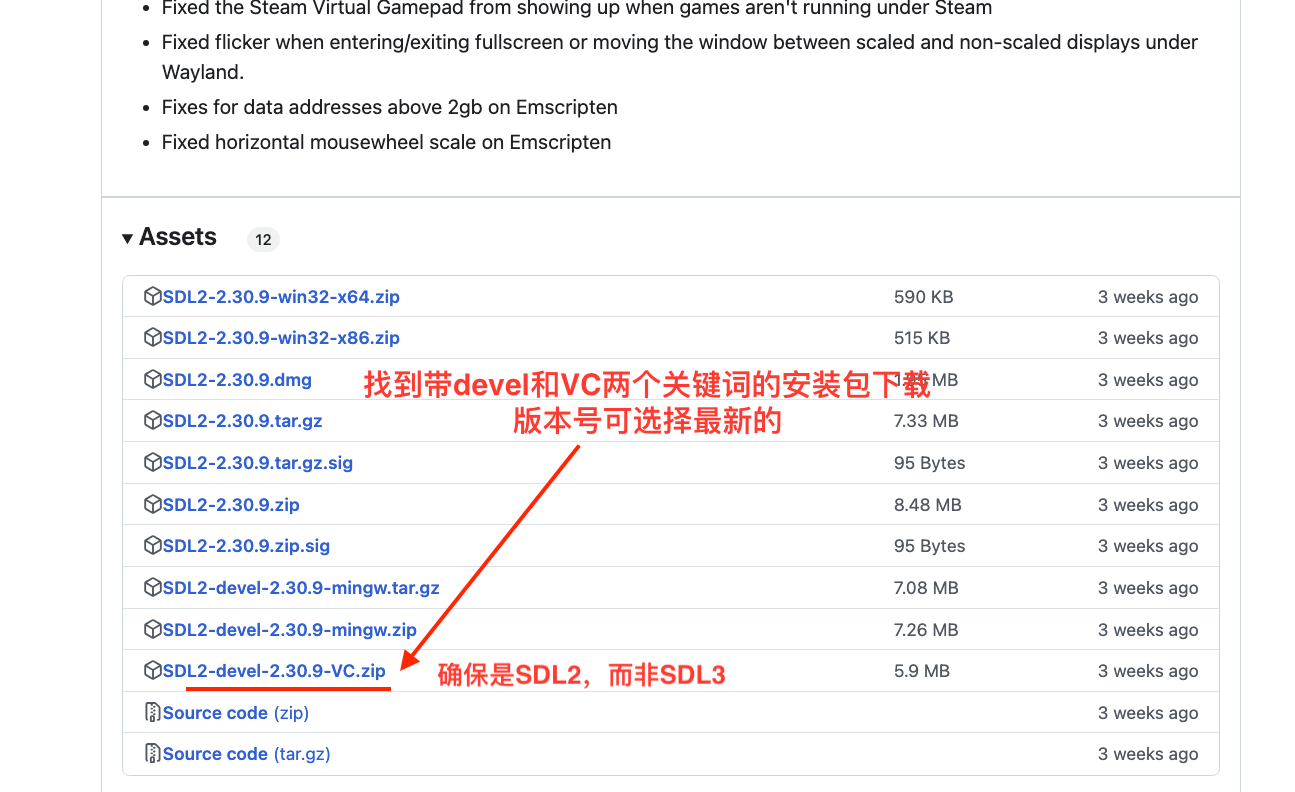 下载后将4个文件全部解压到任意指定文件夹中(例如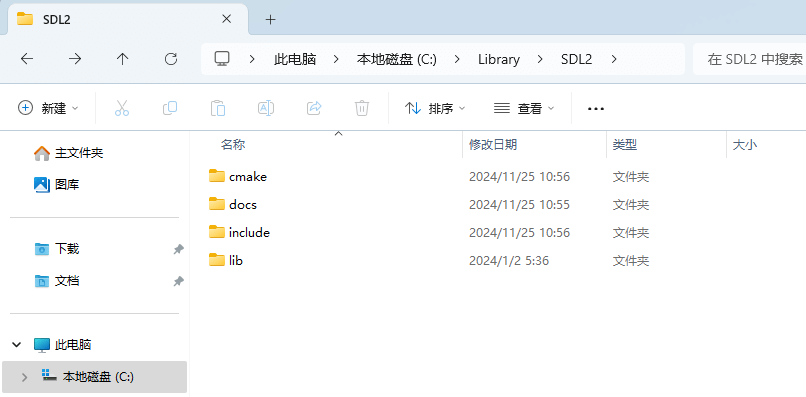
如果因为网络因素下载困难,也可以直接使用我下载好的SDL库:百度网盘 中的
Library.zip,版本与教程相同
- 设置环境变量,将上一步得到的
文件夹路径及文件夹路径\lib\x64添加到Path变量中
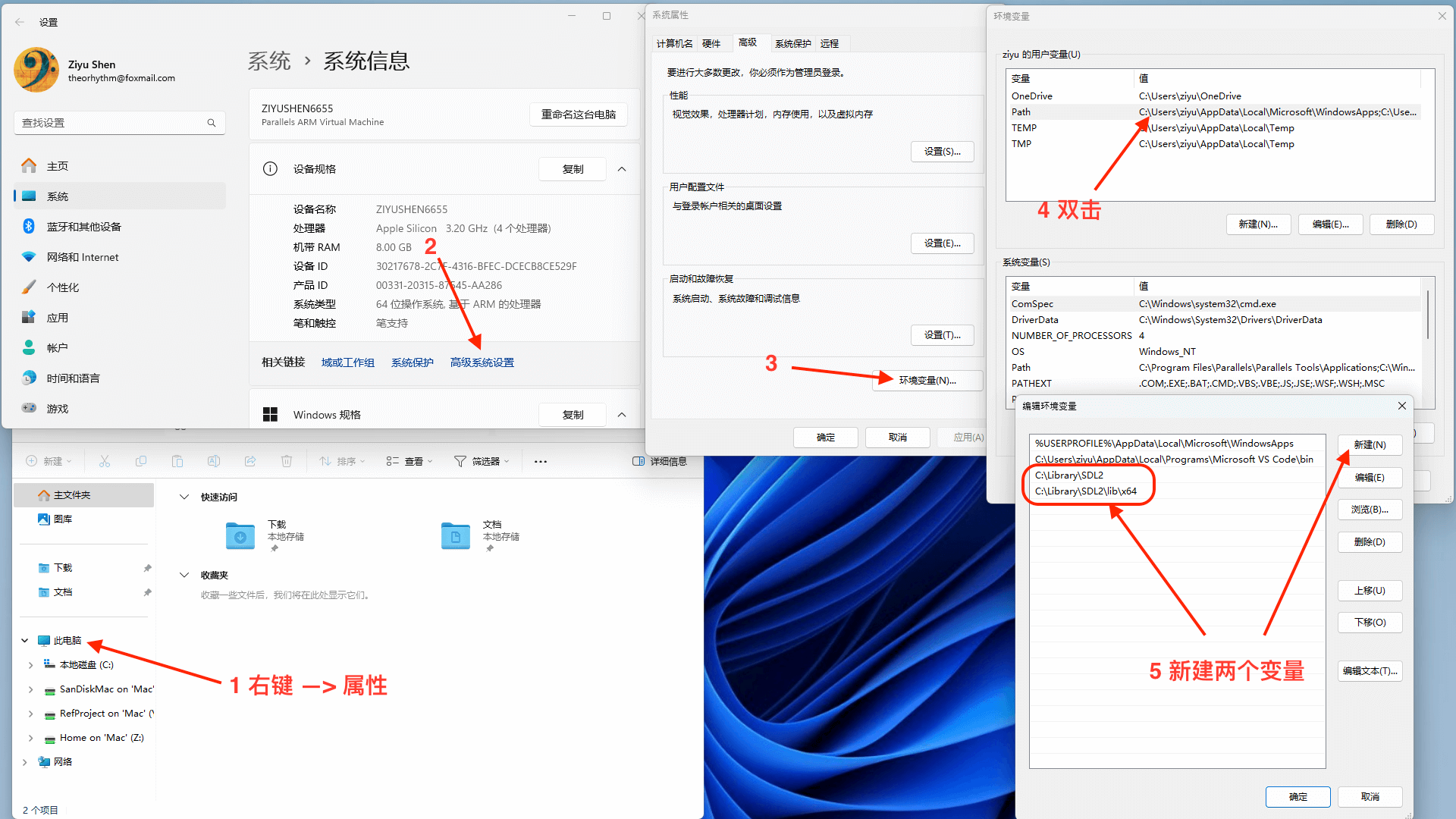
这一节所有平台都一样。
-
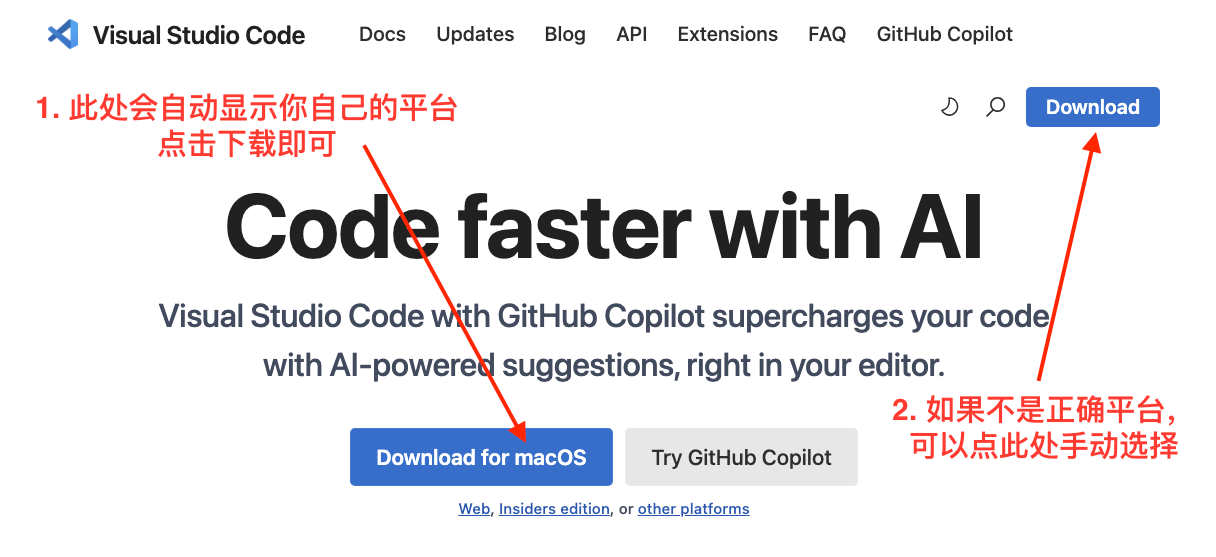
打开官网,选择对应平台的安装包下载安装
-
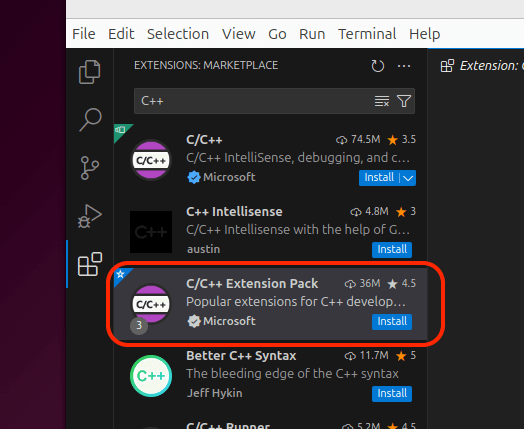
在插件页面搜索“C++”,然后安装插件:
C/C++ Extension Pack至此配置已经完成,后面几步可任选是否执行。
-
可选:再次搜索Chinese,安装插件
Chinese (Simplified) (简体中文),重启后即可改成中文界面。 -
可选:打开“设置”并搜索“cmake status bar”,将“Status Bar Visibility” 改为“visible”。(此设置可方便地更改编译模式为debug或者release等)。
-
可选:搜索安装AI辅助插件(选一个安装即可,以免冲突)。
- 如果无法科学上网,推荐国内可用且下载量大的,例如
CodeGeeX,fitten等。 - 如果能够科学上网,免费的推荐
Codeium,付费的推荐Github Copilot。
- 如果无法科学上网,推荐国内可用且下载量大的,例如
 至此配置已经完成,后面几步可任选是否执行。
如果编译时出现乱码,需要设置对UTF-8支持(针对Windows10):
设置 -> 时间和语言 -> 区域 -> 其他日期、时间和区域设置 -> 更改日期、时间或数字格式 -> 管理 -> 更改系统区域设置 -> 勾选“Beta 版:使用 Unicode UTF-8 提供全球语言支持(U)”
 Windows11找到类似的地方设置即可
百度网盘:https://pan.baidu.com/s/1sTj6cp49sxvMWmfWGhvmgw?pwd=2bk8